Gereedschap/3D-Scanner: verschil tussen versies
Uit Hackerspace Bitlair
| Regel 40: | Regel 40: | ||
=== '''Voorbereiding scan object''' === | === '''Voorbereiding scan object''' === | ||
Markers<br> | Markers<br> | ||
De scanner gebruikt markers om zijn positie te bepalen | De scanner gebruikt markers om zijn positie te bepalen t.o.v. het te scannen object. Markers zijn de reflecterende ronde stickertjes die om of op het object geplaatst worden. <br>Bij grote objecten kan het helpen om de markers op het object te plakken.<br> | ||
De scanner heeft steeds minimaal 4 markers nodig. | De scanner heeft steeds minimaal 4 markers nodig. | ||
[[Bestand:ScantDraaiTafel.jpg|miniatuur]] | [[Bestand:ScantDraaiTafel.jpg|miniatuur]] | ||
Versie van 6 feb 2026 10:12
| Gereedschap: 3D-Scanner | |
|---|---|
| |
| Model | Creality CR-scan Raptor |
| Te gebruiken door | Iedereen |
| Kosten | Geen |
| Plek | Hoofdruimte |
| Eigenaar | Bitlair |

Deze scanner is gekocht met via crowdfunding onder deelnemers. Bedankt!
De Creality Raptor is een laser 3D scanner, dit soort scanners kunnen gedetailleerde 3D scans maken die met nabewerking soms direct gebruikt kunnen worden om 3D te printen. Hieronder een paar voorbeelden van scans gemaakt met deze scanner.
-
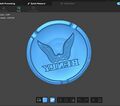 Motor embleem 70mm diameter
 -
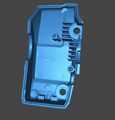 Stuurschakelaar motor
 -
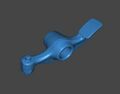 Honda CD50 tuimelaar


Gebruiksinformatie
Aansluiten
De scanner sluit je via USB aan op de PC/Mac, er is een adapter naar USB-C beschikbaar.
Verder heeft de scanner voeding nodig via een power adapter die wordt aangesloten op de kabel.

Op Bitlair PC
Er staat een volledig uitgeruste PC met voldoende RAM die te gebruiken is voor het scannen.
Na het maken van de scan kun je het bestand naar je eigen PC of Mac Kopiëren met USB stick.
Op eigen laptop
Het kan handig zijn om met je eigen computer de scan te maken, je kunt dan naderhand nog aanpassingen maken.
Voor het bewerken van scans is wel een krachtige computer nodig met voldoende RAM.
De Creality Scan software is hier te downloaden: https://www.creality.com/download#
Voorbereiding scan object
Markers
De scanner gebruikt markers om zijn positie te bepalen t.o.v. het te scannen object. Markers zijn de reflecterende ronde stickertjes die om of op het object geplaatst worden.
Bij grote objecten kan het helpen om de markers op het object te plakken.
De scanner heeft steeds minimaal 4 markers nodig.

Scan tafel met markers
Scan spray
Moeilijk te scannen oppervlakken
- transparant
- spiegelend
- reflecterend
- inhammen/cavities
Om deze oppervlakken te kunnen scannen kun je babypoeder of een scanspray gebruiken.

Scannen voor 3D printen
Om je scan te kunnen 3D printen heb je een waterdichte of volledig gesloten 3D object nodig.
Om het object helemaal te scannen zal het object van meerdere kanten gescand moeten worden, het is dan belangrijk dat de scans overlap hebben zodat de Creality Scan software de overlappende delen herkent en ze zo precies kan positioneren.
Scannen voor bewerking in CAD programma
Hier hoeft de scan niet waterdicht te zijn maar kan soms wel handig zijn.
Om de 3D scan in een CAD programma te gebruiken helt het om het bestand zo klein mogelijk te maken, 3D scans kunnen soms meerdere GB's groot zijn, wat het werken ermee in CAD erg traag maakt.

Bestandsgrootte aanpassen via Creality Scan
Bestandsgrootte aanpassen via ander programma
Met externe programma's lukt het soms beter om het bestand kleiner te maken en toch betere kwaliteit/details te behouden dan met Creality Scan.
Google voor het programma op "How to Decimate model in <programma (Blender, Zbrush)>"
Scan workflow
Scannen markers > scannen object > verder bewerken > export .obj of .stl
Onderhoud
Zorg dat er geen vingerafdrukken of vlekken op de camera's aan de voorkant zitten, pak de scanner alleen aan de zijkant vast.
Berg de scanner na gebruik weer op in de koffer.
Resources om je 3D scan skills te verbeteren
3D scannen: https://www.youtube.com/@Payo-TensileCreator
3D scan to CAD: https://www.youtube.com/watch?v=tbwPDBflb0w